安装与首次启动
Windows 10/11(64 位)与 macOS 12+。安装包见下载页。
使用简图
先看这张图,再按下面细做。
-
1下载安装
-
2登录授权
-
3USB 连手机并刷新设备
-
4导入卡密
-
5手机停在盒马「绑卡」页
-
6启动绑卡
1 准备
- 能上网的电脑(登录授权要用)。
- 已登录盒马 App 的 Android 手机 + USB 线。
- 安装包:Windows 用
HemaGiftcardBinder-Setup.exe;Mac 用盒马礼品卡绑定工具-macOS.dmg。
安装包已自带 adb,一般不用再装 Android SDK。
2 Windows 安装
- 双击
HemaGiftcardBinder-Setup.exe,按向导点「Next」完成安装。 - 可勾选创建桌面快捷方式。
- 装完后启动,或从开始菜单打开「盒马礼品卡绑定工具」。

安装向导(lubinsu 实机)
也可解压便携版整个文件夹,双击其中的 HemaGiftcardBinder.exe(不要只拷单个 exe)。
3 macOS 安装
- 打开 dmg,把「盒马礼品卡绑定工具」拖到「应用程序」。
- 从启动台或应用程序启动。
- 若提示无法验证开发者:在应用程序里右键(或 Control+点击)→ 打开,再点一次「打开」。或到「系统设置 → 隐私与安全性」点「仍要打开」。
若提示「已损坏,无法打开」:多半是 macOS 对网上下载、未公证安装包加了隔离标记,不是文件真坏了。在「终端」执行下面任一条后,再打开即可:
- 针对下载的 dmg(路径按实际下载位置改):
xattr -cr ~/Downloads/HemaGiftcardBinder-macOS-1.0.3.dmg - 若已拖到应用程序:
xattr -cr "/Applications/盒马礼品卡绑定工具.app"
4 启动与退出
- 启动后浏览器一般会打开管理台:
http://127.0.0.1:8765/。没有打开就手动输入。 - Windows:任务栏右下角托盘会出现图标;Mac:屏幕右上角菜单栏会出现图标。
- 右键 / 点击图标可选「打开管理台」或「退出」。
请用「退出」结束程序。只关浏览器不会停后台;未退出时下次可能提示端口被占用。
5 连手机(绑卡前)
- 手机:设置 → 关于手机,连续点「版本号」约 7 次,打开开发者模式。
- 开发者选项里打开 USB 调试。
- USB 连电脑,弹出「允许 USB 调试」时点允许。
- 管理台能检测到设备后,再去导入卡密、绑卡。
首次连机可能要装辅助组件,手机上点允许。杀毒软件拦截时,请把本软件加入杀毒白名单。
6 登录与强制更新
须登录、本机匹配,并具备有效权益(试用未满、或授权未到期、或有付费次数,满足其一)后,才能用导入、查询、绑卡等全部功能。纯时长不扣次数。
- 管理台顶栏点「登录」,用手机号登录或注册。
- 新用户有试用额度(成功绑定累计 100 张);也可兑换授权码(天数型 / 次数型)。
- 付费授权分时长与张数两套价目;一般买了月卡不必再买次卡。详见 购买套餐。
- 若提示「检测到新版本」:点立即更新,装好再开。更新完成前无法进业务功能。
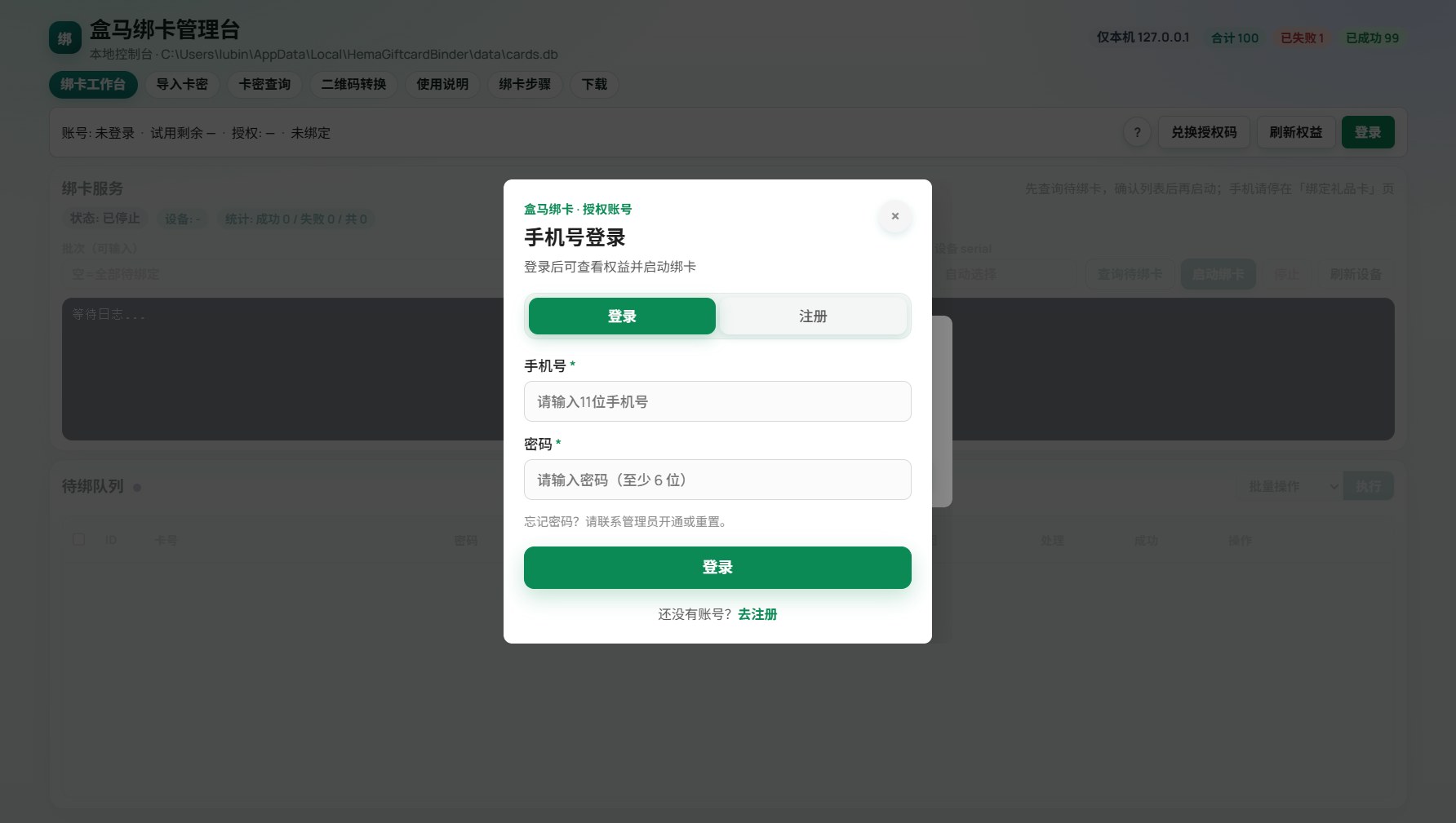
登录弹窗(lubinsu 实机)
详细操作见 绑卡步骤说明书。
常见问题
| 现象 | 怎么办 |
|---|---|
| 打不开管理台 | 确认托盘/菜单栏图标还在;访问 http://127.0.0.1:8765/;「退出」后重开 |
| 端口被占用 | 托盘/菜单栏「退出」旧进程,或注销后再开 |
| 检测不到手机 | 换线、重插、确认已允许 USB 调试;部分机型选「文件传输」 |
| Mac 无法打开 / 提示已损坏 | 无法验证开发者:右键 → 打开,或隐私与安全性 → 仍要打开。「已损坏」:终端执行 xattr -cr "/Applications/盒马礼品卡绑定工具.app"(或对 Downloads 里的 dmg 执行同类命令)后再开,详见 macOS 安装 |
| 提示要更新 | 点「立即更新」,或从下载页装最新版 |
| 未登录不能用功能 | 先登录;试用满了或授权到期则兑换授权码 / 续费 |