从登录到完成绑定
请先完成安装与启动,确认管理台 http://127.0.0.1:8765/ 能打开。Win / Mac 操作相同。
使用简图
先看这张图,再按下面细做。
-
1下载安装
-
2登录授权
-
3USB 连手机并刷新设备
-
4导入卡密
-
5手机停在盒马「绑卡」页
-
6启动绑卡
0 强制更新
若提示检测到新版本:点立即更新,装完再开。更新完成前无法使用导入、查询、绑卡等功能,请勿强行跳过。
1 登录
- 点顶栏「登录」,用手机号登录;没有账号就先注册。
- 登录成功后本机会绑定到该账号(一机一码)。
未登录或没有有效试用/授权时,无法使用导入、查询、绑卡等全部功能。
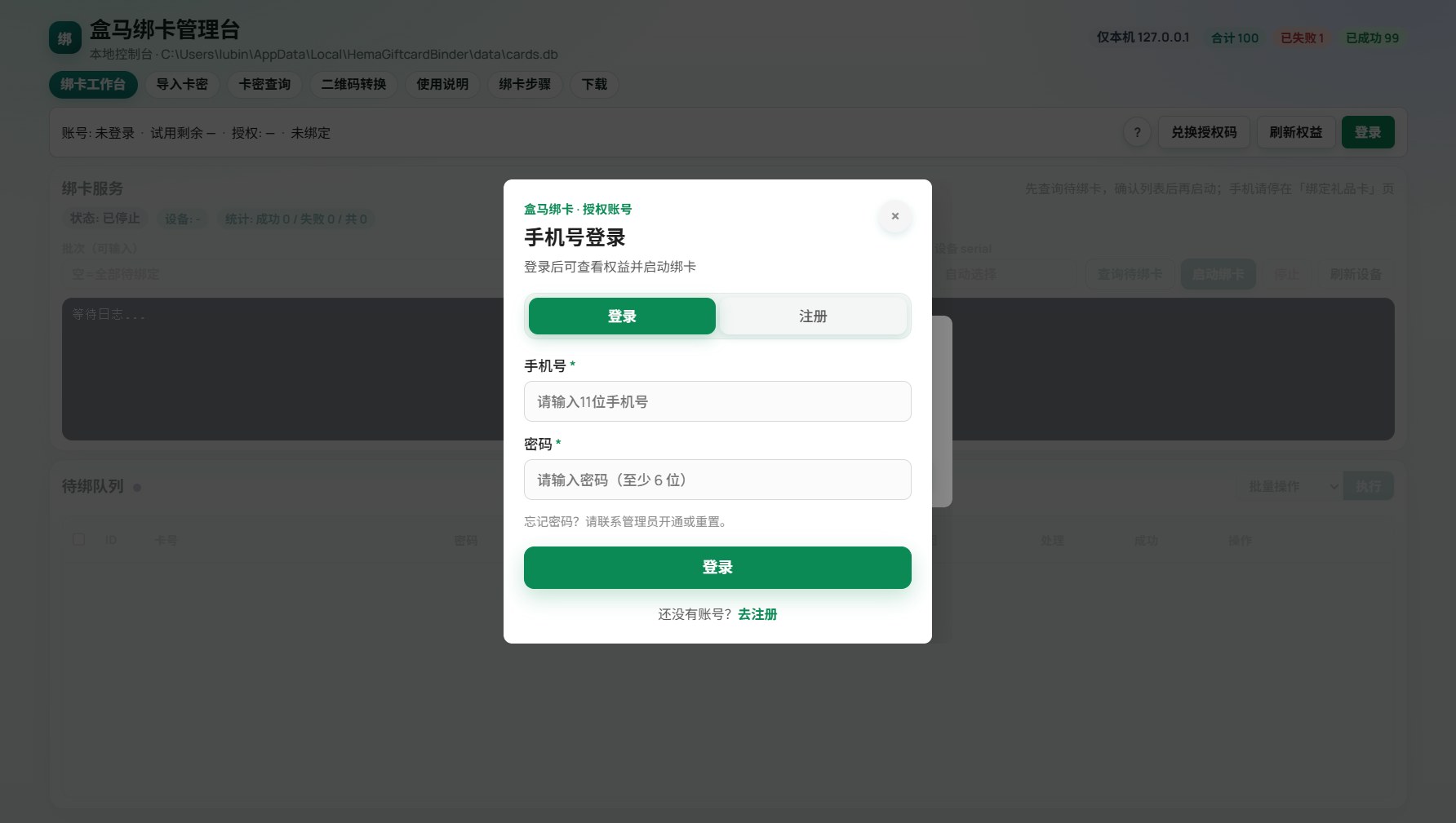
登录 / 注册(lubinsu 实机)
2 试用与兑换
- 新用户可试用:累计成功绑定 100 张;只有「绑定成功」才计数;失败、待人工、已被绑定等不计。
- 权益条可看试用剩余、授权到期、本机是否已绑定。
- 使用全部功能须已登录且本机匹配,并具备有效权益(满足其一即可):试用未满、或授权未到期、或仍有付费绑卡次数。纯时长期内使用不扣付费次数。一般买了月卡/季卡/年卡不必再买次卡。
- 有兑换码:点「兑换授权码」输入即可。授权码分天数型与次数型:兑天数成功后显示新到期日,有效期内可正常使用(不扣付费次数);兑次数成功后显示增加的张数,有剩余次数即可用。
- 仅当试用已满、授权已到期、且付费次数也用尽时,才无法使用业务功能;此时可续费或再兑换。
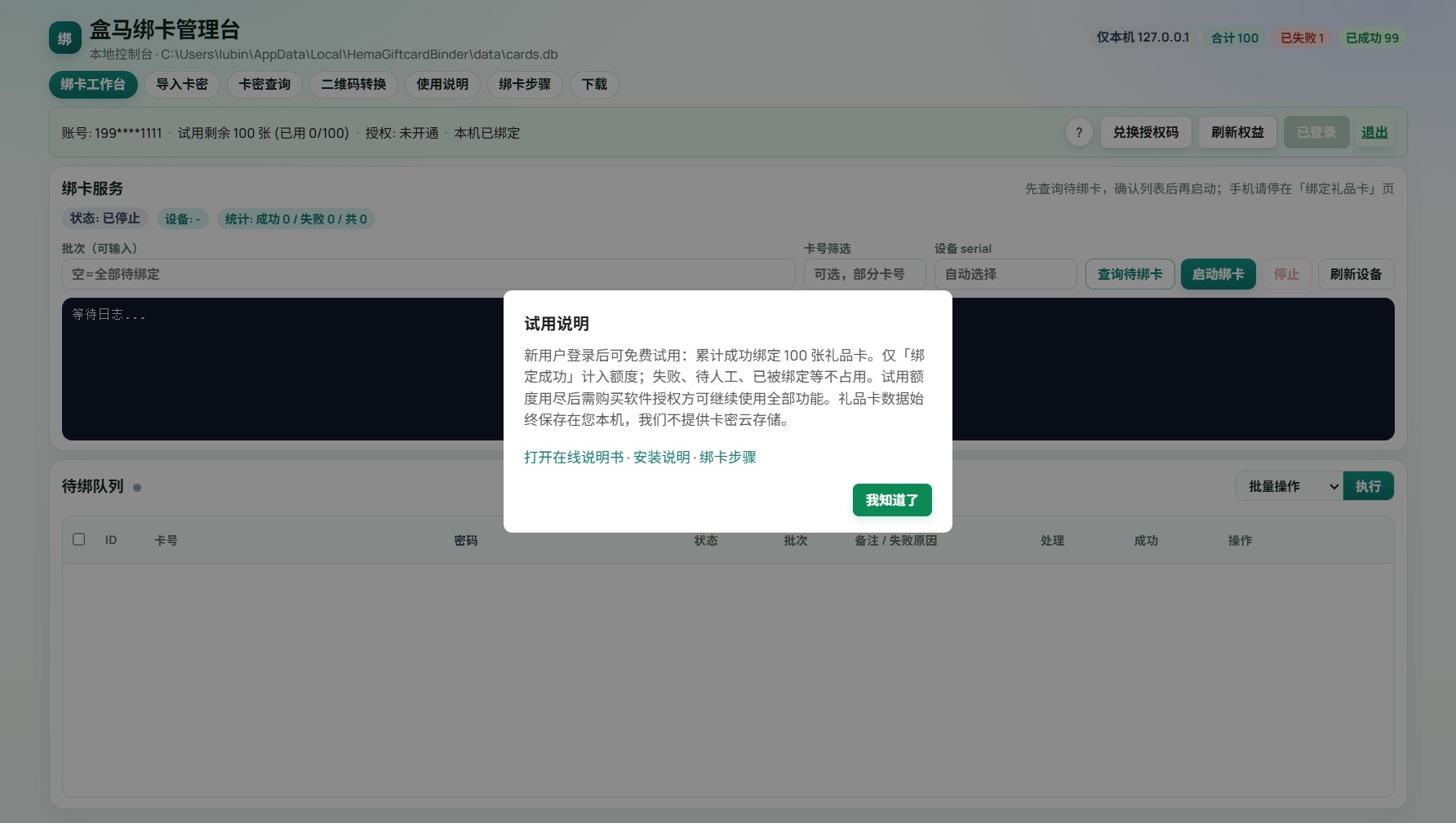
试用说明(点权益条「?」可再看)
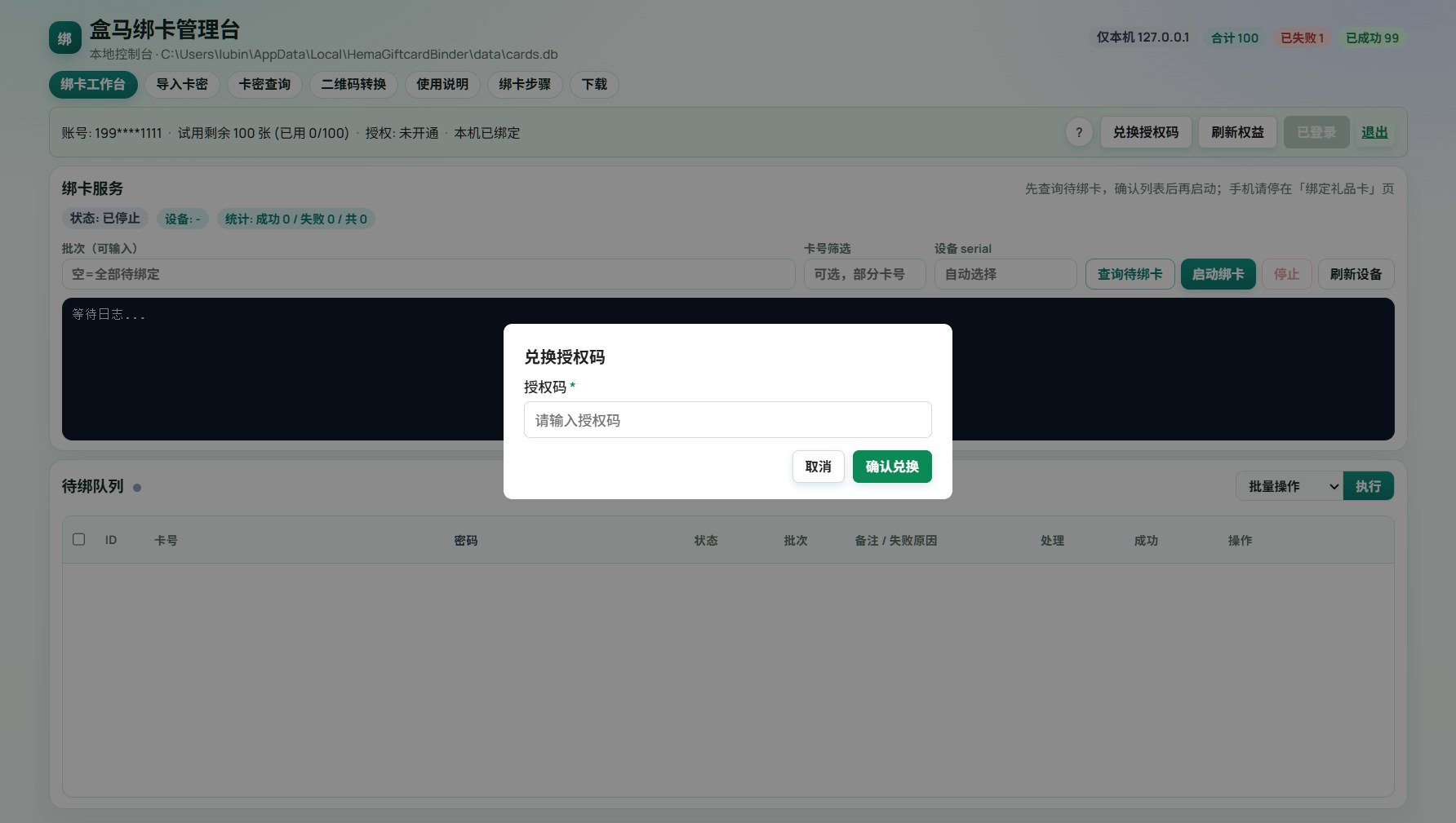
兑换授权码
3 导入卡密
- 打开「导入卡密」。
- 确认批次号,上传 CSV/TXT 或直接粘贴,点「导入到批次」。
支持:卡号+空格+密码;卡号+礼品卡链接;卡号,密码 或 卡号,密码,备注。
卡密不会上传云端。
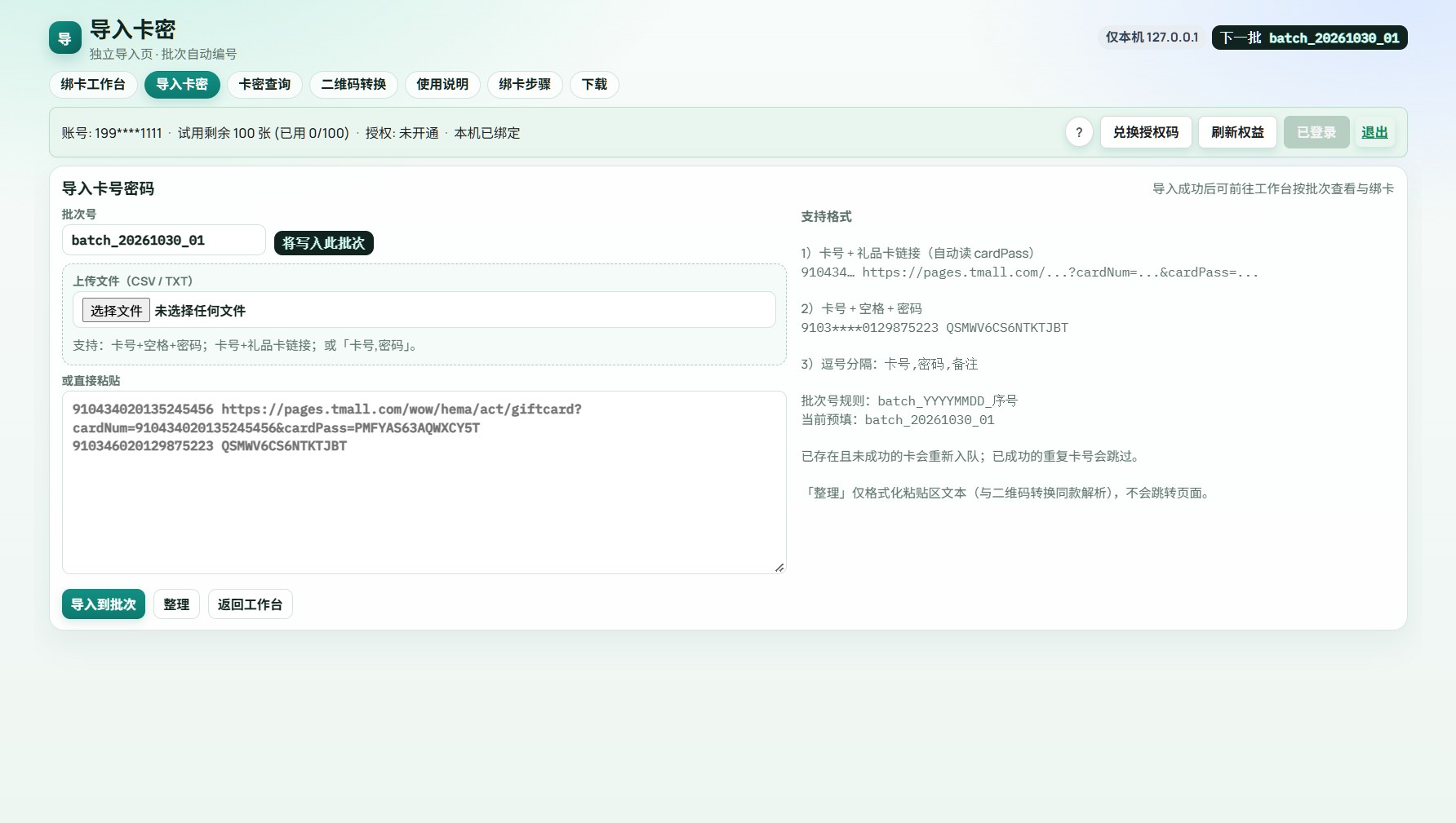
导入卡密页(lubinsu 实机)
4 手机停在「绑卡」页
- USB 连上手机并允许调试后,在绑卡工作台点「刷新设备」。右上角出现「已刷新新设备列表:…」且「设备序列」有序列号,即已识别到手机。
- 手机打开盒马 App,进入「绑卡」页(可扫卡上二维码,或手输卡号/密码后点「确认绑定」),保持不要离开。
- 再回电脑做查询与启动。
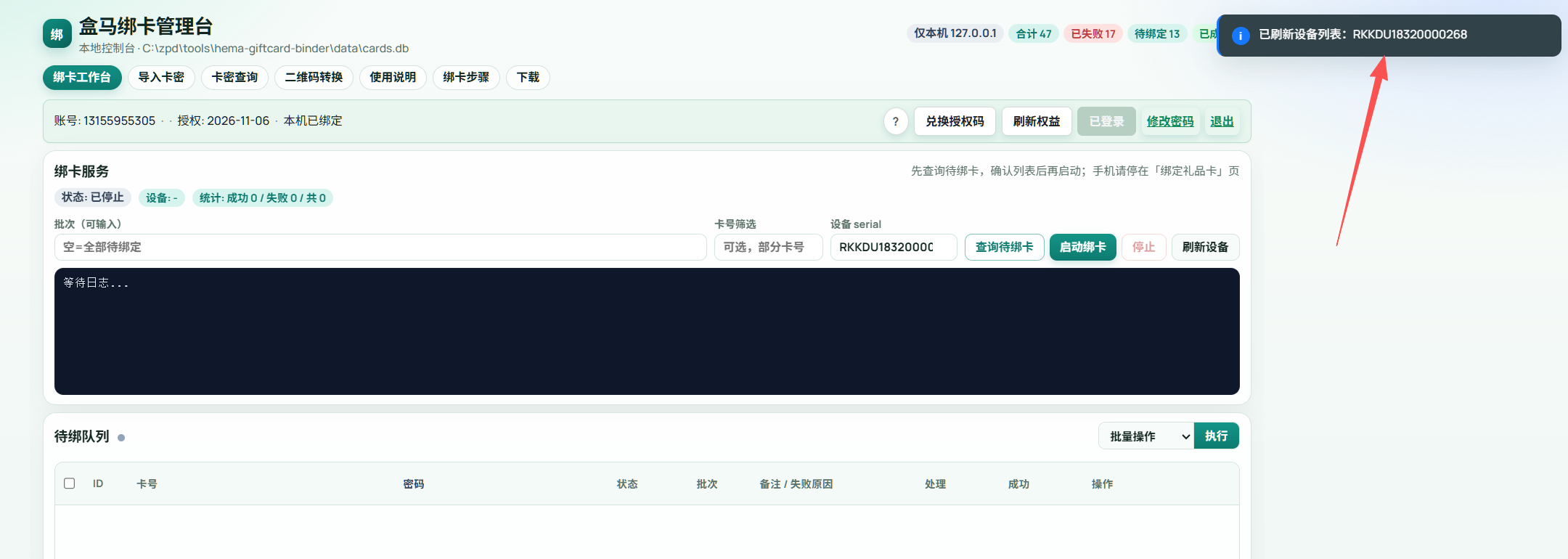
点「刷新设备」后右上角蓝 toast「已刷新新设备列表:…」,「设备序列」出现序列号即识别成功
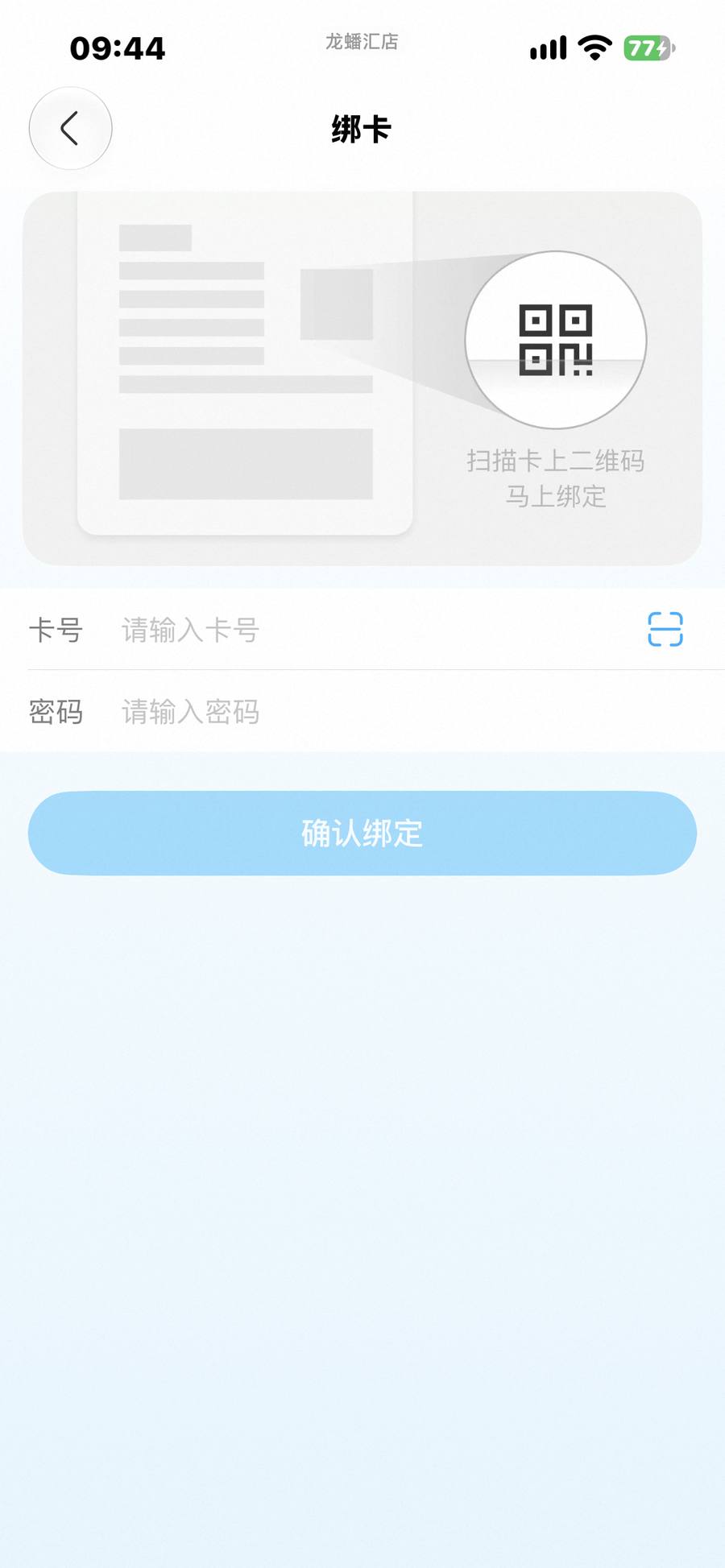
盒马 App「绑卡」页:扫码或输入卡号密码 → 确认绑定
5 查询待绑 → 启动绑卡
- 在「绑卡工作台」选批次(可留空=全部待绑)。
- 点「查询待绑卡」,确认列表无误。
- 确认手机仍在绑定页,点「启动绑卡」。
提示语:「先查询待绑卡,确认列表后再启动;手机请停在『绑定礼品卡』页」。
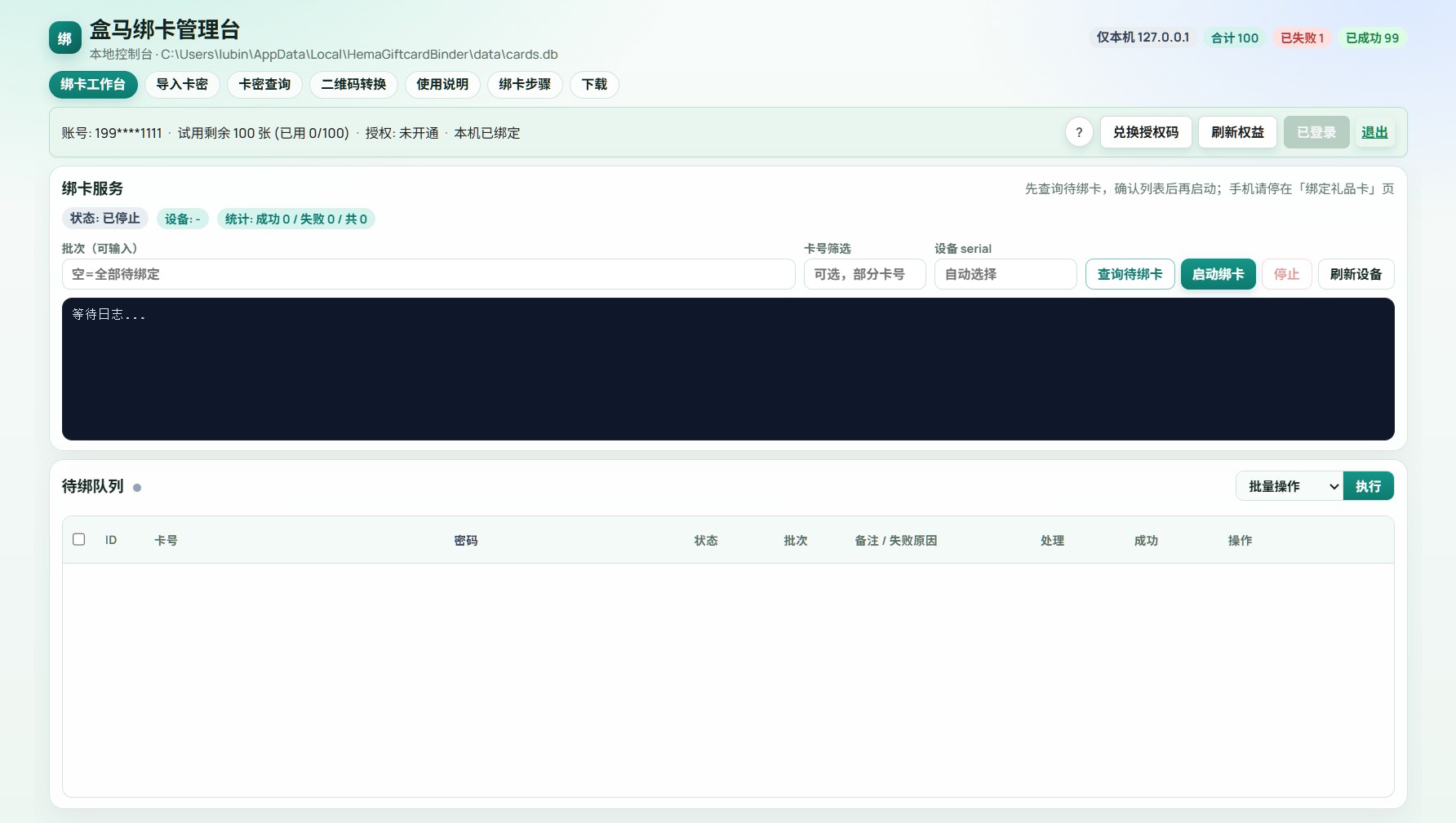
绑卡工作台(已登录)
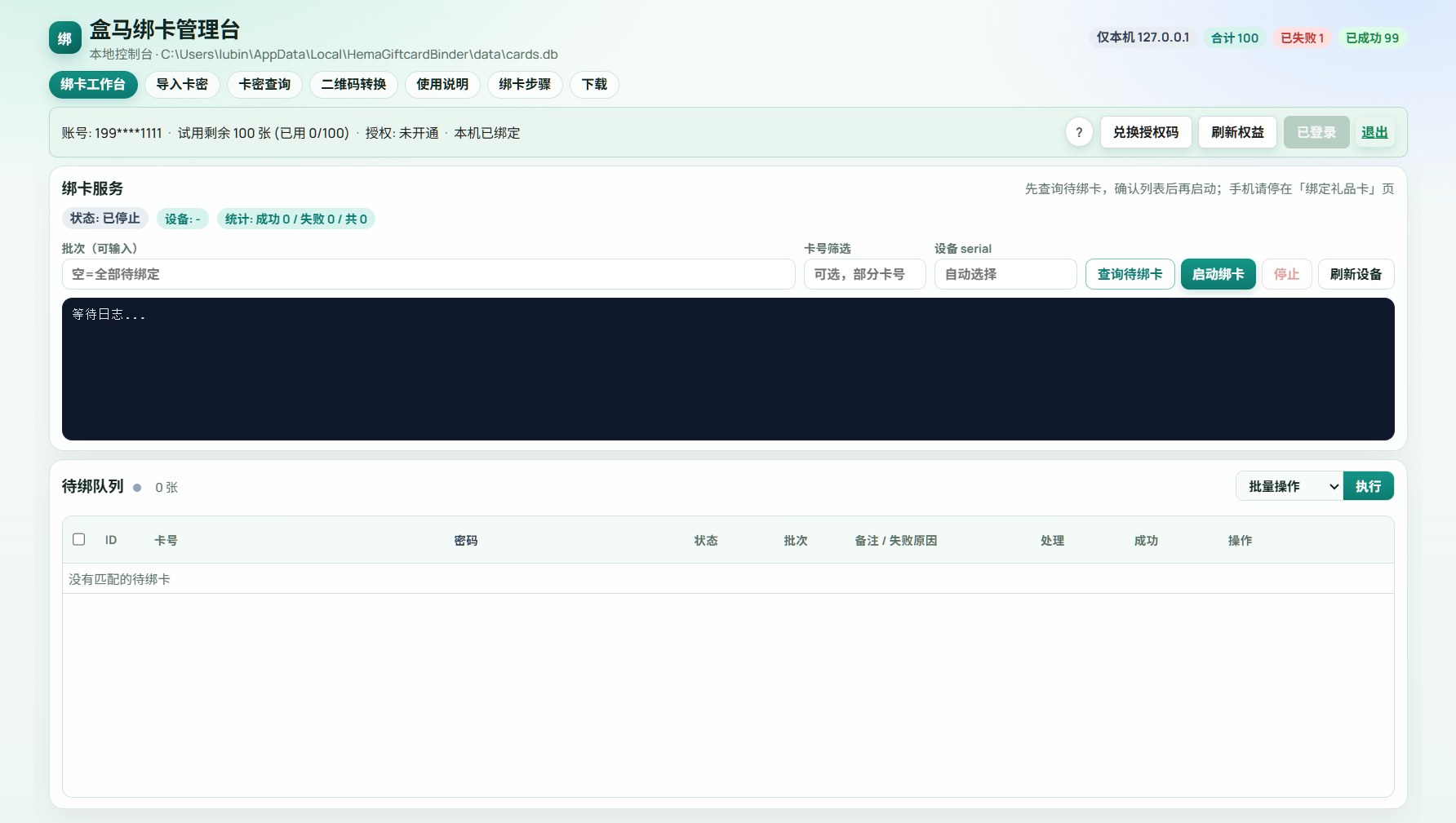
查询后的待绑队列
6 验证码 / 密码 / 滑块
- 需要人工时,状态会变成「暂停等待人工」。
- 在手机上完成操作。
- 回到电脑点「我已完成,继续」;要中止就点「停止」。
结束工作请用托盘 / 菜单栏的「退出」。只关浏览器不会停后台。
7 核对结果
- 打开「卡密查询」,按批次或状态筛选。
- 只有「绑定成功」计入试用;失败、待人工、已被绑定等不计。
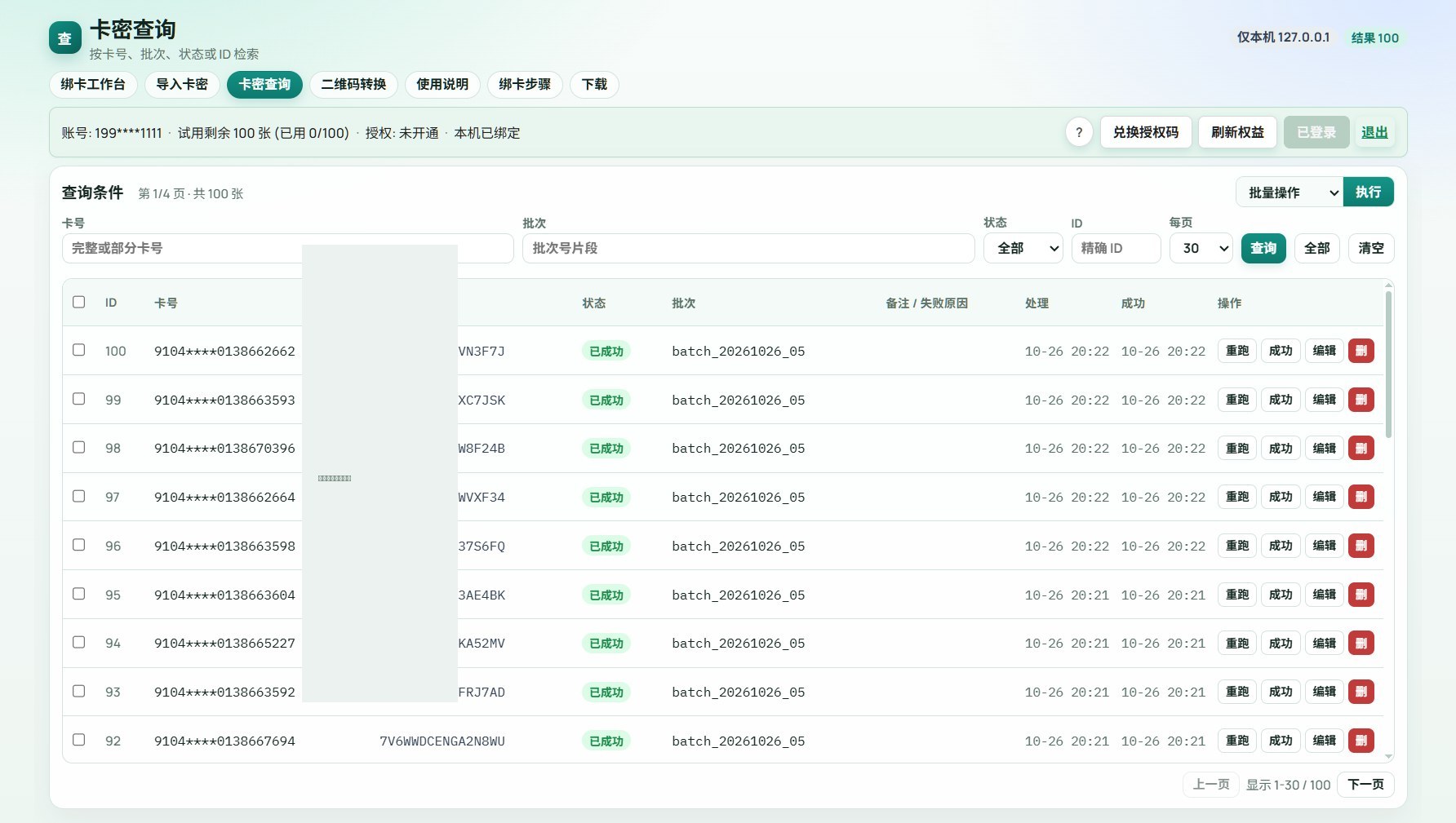
卡密查询(密码列已打码)
8 换电脑
- 一个账号同时只能在一台电脑用。
- 客户端不能自助解绑;请联系为你开通授权的人员解绑后,再在新电脑登录。
- 试用进度、授权时长与剩余绑卡张数会保留。